
Việc khai và nộp thuế đúng hạn là nghĩa vụ bắt buộc đối với hộ kinh doanh. Hiện nay, cơ quan thuế đã triển khai hình thức khai – nộp thuế điện tử giúp hộ kinh doanh thực hiện thủ tục nhanh gọn, không cần đến trực tiếp cơ quan thuế.
Bài viết dưới đây hướng dẫn từng bước chi tiết cách khai và nộp thuế hộ kinh doanh trên ứng dụng eTax Mobile, phù hợp với cả người chưa rành công nghệ.
Trước khi thực hiện, hộ kinh doanh cần đảm bảo đã có đầy đủ các điều kiện sau:
Có mã số thuế (MST) hợp lệ
Đã đăng ký tài khoản Thuế điện tử (eTax)
Có tài khoản ngân hàng đã đăng ký dịch vụ thanh toán thuế điện tử
Có điện thoại thông minh kết nối Internet
Trường hợp chưa có tài khoản eTax, hộ kinh doanh cần đăng ký trước để sử dụng đầy đủ chức năng trên ứng dụng.
2. Hướng dẫn khai và nộp thuế hộ kinh doanh trên etax mobile
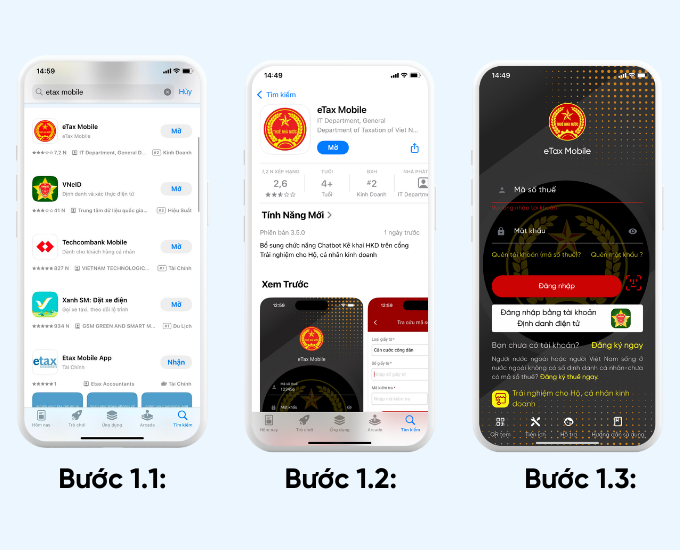
Hộ kinh doanh tải ứng dụng eTax Mobile:
Trên App Store (đối với iPhone)
Trên Google Play (đối với điện thoại Android)
Tại ô tìm kiếm, nhập “eTax Mobile” và tiến hành cài đặt.
Sau khi cài đặt, hộ kinh doanh có thể đăng nhập theo 1 trong 2 cách:
Đăng nhập bằng tài khoản eTax
Nhập MST hoặc CCCD và mật khẩu đã đăng ký
Đăng nhập bằng tài khoản định danh điện tử VNeID
Phù hợp với người đã có tài khoản định danh mức độ cao
Nếu hộ kinh doanh chưa khai thuế, cần thực hiện bước này trước khi nộp tiền thuế.
Tại màn hình Trang chủ:
Chọn Khai thuế
Chọn Khai thuế hộ kinh doanh
Hộ kinh doanh thực hiện:
Chọn kỳ tính thuế (tháng hoặc quý)
Chọn loại thuế cần khai:
Thuế giá trị gia tăng (GTGT)
Thuế thu nhập cá nhân (TNCN)
Thuế môn bài (nếu có)
Nhập doanh thu thực tế phát sinh trong kỳ
Lưu ý quan trọng: Doanh thu khai thuế cần phù hợp với thực tế kinh doanh và khớp với hóa đơn điện tử đã phát hành (nếu có).
Sau khi nhập đầy đủ thông tin, xác nhận để hoàn tất bước khai thuế.
Tại Trang chủ, chọn Nhóm chức năng nộp thuế
Chọn Nộp thuế
Chọn tab Tất cả
Hệ thống tự động hiển thị:
Các khoản thuế phải nộp theo MST đã đăng nhập
Hoặc cho phép nhập MST/CCCD của hộ kinh doanh để tra cứu
Chọn Nộp tất cả nếu muốn nộp toàn bộ các khoản thuế
Hoặc chọn Nộp thuế để nộp từng khoản riêng lẻ

Nhấn Tạo giấy nộp tiền
Chọn phương thức thanh toán để tiếp tục
Hộ kinh doanh có thể lựa chọn 1 trong 2 hình thức thanh toán sau:
Chọn Nộp qua tài khoản ngân hàng
Chọn ngân hàng đã liên kết
Kiểm tra lại thông tin chứng từ
Nhấn Nộp thuế và thực hiện thanh toán
Sau khi hoàn tất, hệ thống hiển thị thông báo thanh toán thành công.
Trường hợp chưa liên kết ngân hàng, hệ thống cho phép liên kết trực tiếp ngay trên ứng dụng.
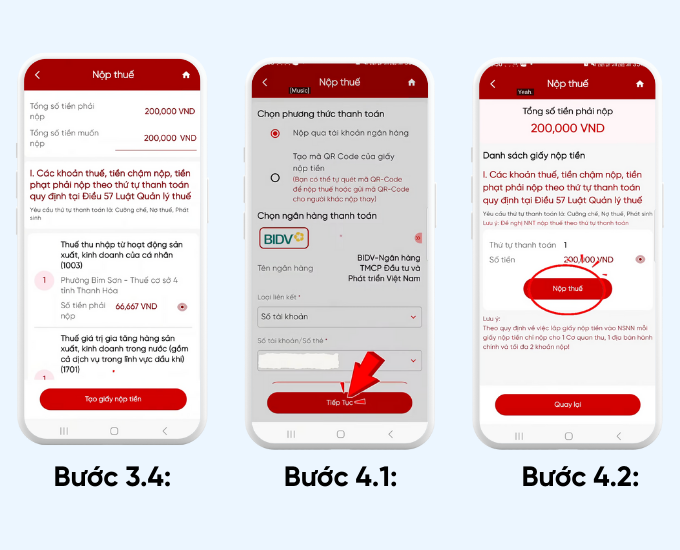
Chọn Tạo mã QR Code của giấy nộp tiền
Nhấn Tiếp tục
Tạo mã QR Code
Mã QR hiển thị đầy đủ thông tin:
Tên người nộp thuế
Mã số thuế
Số tiền cần nộp
Số tham chiếu chứng từ
Hộ kinh doanh có thể:
Quét QR bằng ứng dụng ngân hàng để thanh toán
Hoặc chia sẻ mã QR cho người khác nộp thay
Sau khi nộp thuế thành công:
Vào mục Tra cứu
Tra cứu Biên lai nộp tiền vào Ngân sách Nhà nước
Tải file PDF biên lai về máy để lưu trữ
Biên lai này là chứng từ hợp lệ, cần lưu lại để phục vụ đối chiếu và quyết toán khi cần thiết.
Khai đúng doanh thu thực tế, tránh bị ấn định thuế hoặc xử phạt
Nộp thuế đúng hạn để không bị tính tiền chậm nộp
Thường xuyên kiểm tra nghĩa vụ thuế trên eTax Mobile
Lưu trữ đầy đủ tờ khai và biên lai nộp thuế
Với ứng dụng eTax Mobile, hộ kinh doanh hoàn toàn có thể tự khai – tự nộp thuế nhanh chóng ngay trên điện thoại, không cần đến cơ quan thuế, không cần thủ tục phức tạp. Chỉ cần thực hiện đúng các bước hướng dẫn trên, việc tuân thủ nghĩa vụ thuế sẽ trở nên đơn giản và chủ động hơn rất nhiều.
Nếu cần hỗ trợ giải đáp quy định thuế, cách khai, cách nộp hoặc các tình huống phát sinh, hộ kinh doanh có thể sử dụng Trợ lý Thuế AI trên thuehkd để được hướng dẫn 24/7, dễ hiểu và đúng quy định.
Từ khi Thông tư 50/2026/TT-BTC có hiệu lực, mẫu biểu và cách kê khai thuế đối với hoạt động cho...
18-05-2026
Ngày 29/4/2026, Chính Phủ ban hành Nghị định 141/2026/NĐ-CP sửa đổi, bô sung một số điều của Nghị định 68/2026/NĐ-CP,...
06-05-2026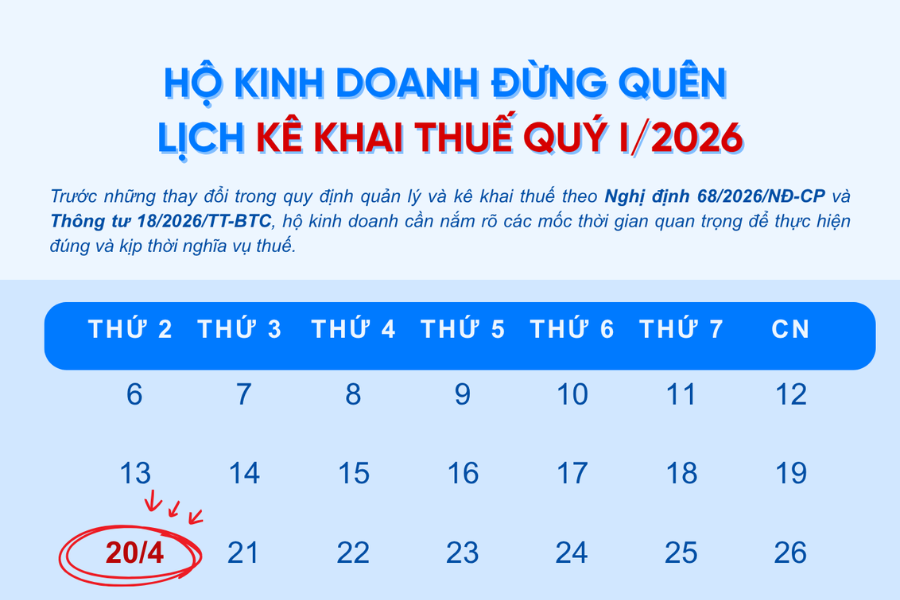
Tháng 04/2026 là thời điểm quan trọng để hộ kinh doanh hoàn tất nghĩa vụ kê khai thuế quý I....
26-03-2026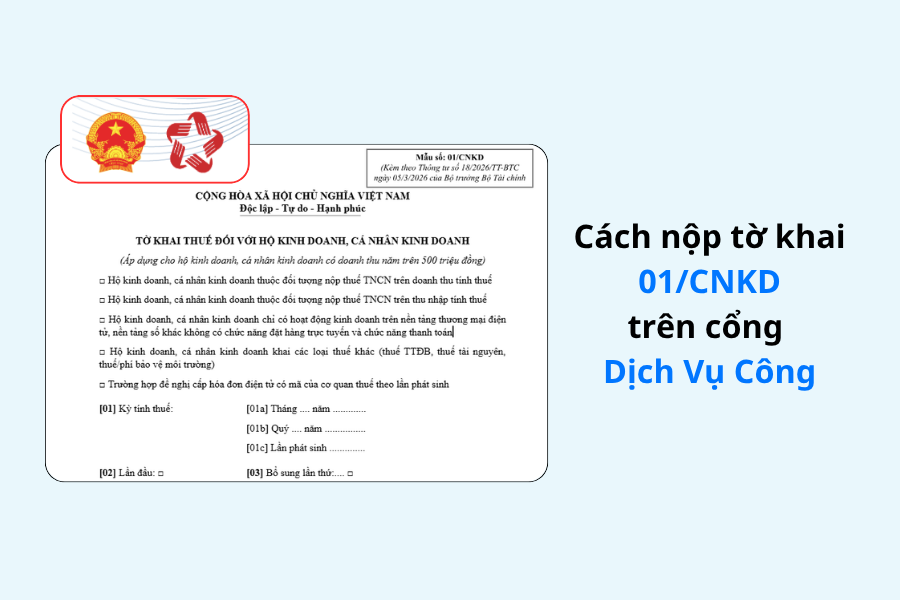
Hướng dẫn hộ kinh doanh có doanh thu trên 500 triệu kê khai và nộp tờ khai 01/CNKD trên cổng...
24-03-2026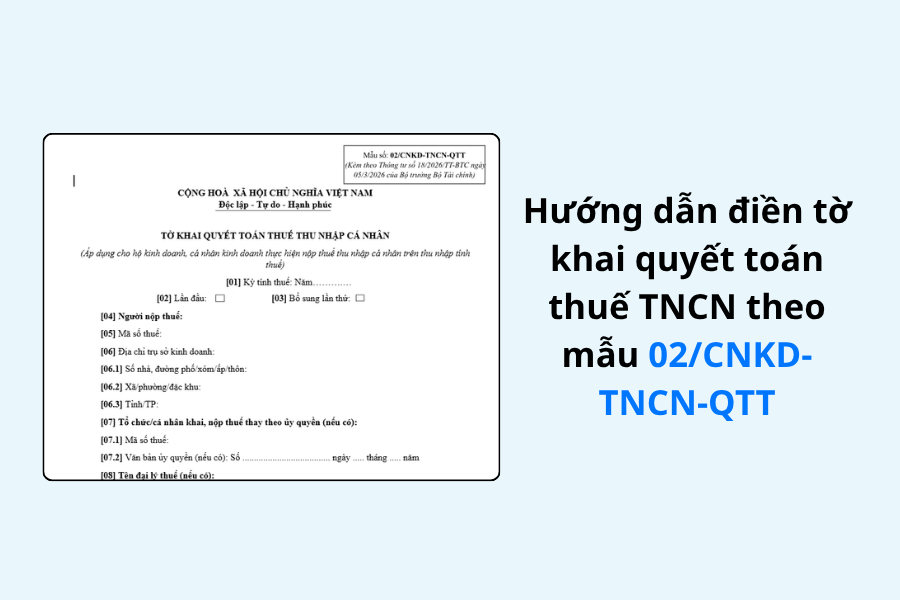
Theo TT18/2026/TT-BTC, hộ kinh doanh đang thực hiện nộp thuế thu nhập cá nhân trên thu nhập tính thuế thì...
24-03-2026 ĐĂNG KÝ THÀNH CÔNG!
Chúc mừng anh/ chị đã đăng ký thành công, chúng tôi sẽ gửi thông tin của anh/chị tới chuyên gia để được tư vấn trong thời gian sớm nhất
ĐĂNG KÝ THÀNH CÔNG!
Chúc mừng anh/ chị đã đăng ký thành công, chúng tôi sẽ gửi thông tin của anh/chị tới chuyên gia để được tư vấn trong thời gian sớm nhất